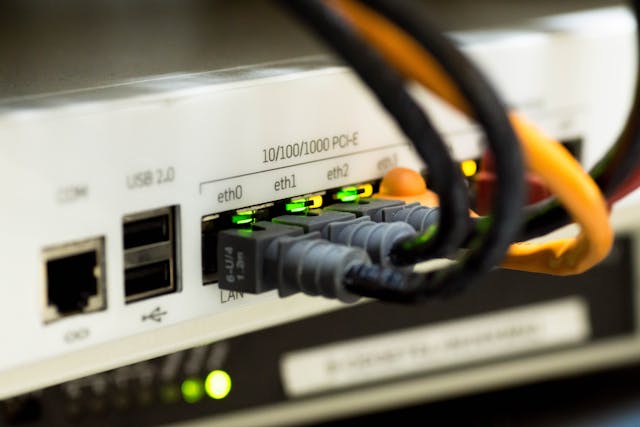

UTMを導入する事になったけど、「どこに挟むの?」「ブリッジとルータって何が違うの?」で手が止まっていませんか。
UTMは“置き場所”を間違えると、守りたい通信が素通りしたり、逆に社内が繋がらなくなったりします。
この記事では、初心者でも迷子にならないように、設置位置→モード選び→初期設定→最低限の防御→トラブル切り分けまで、順番通りに解説します。
1. UTMの基本を30秒で理解する
1-1. UTMは何を守る機器?
1-1-1. 機能一覧と“過信しない”前提
UTMは、会社やお店のネットワークの「出入口」に置いて、色々なセキュリティ機能をまとめて動かす機械(またはサービス)です。
イメージとしては、学校の校門にいる先生みたいな存在です。
怪しい人が入って来ないように見張ったり、危ない持ち物がないかチェックしたりします。
UTMに入っている機能は、大体次の様な物です。
メーカーや機種で差はありますが、「まとめて入っている」のがポイントです。
- ファイアウォール:通信を通す/止めるルールを決める(門番の基本)
- アンチウイルス:ウイルスっぽいデータを見つけて止める
- IDS/IPS(侵入検知・防止):攻撃にありがちな動きを見つけて止める
- Web(URL)フィルタ:危ないサイトや、仕事に関係ないサイトをブロック出来る
- アプリ制御:使って欲しくないアプリ(例:業務外のSNSなど)を制限出来る
ここで大事なのは、UTMを**「入れたら全部安心」**と思わない事です。
UTMは強いですが、100%全ての攻撃を止められる訳ではありません。
だから、パソコン側のセキュリティやアップデートなど、他の対策と組み合わせるのが基本です。
もう1つ大事なのは、UTMは置き方で効き方が決まる事です。
守りたい通信がUTMを通らない「抜け道」があると、そこはノーチェックで通れてしまいます。
だから次の章で、設置前の準備(現状把握)をしっかりやります。
2. 設置前にやること:現状把握が9割
2-1. まずはネットワークを棚卸し
2-1-1. 接続図(配線図)を作る手順
UTMの設置でつまずく一番の原因は、「設定が難しい」よりも、今のネットワークがどうつながっているか分からない事です。
だから最初にやるべきは、UTMの画面を開く事ではなく、接続図(配線図)を作る事です。
接続図っていうと難しそうですが、やることは「箱と線」を描くだけです。
紙でも、メモアプリでもOKです。
ポイントは**“後で見てすぐ分かる”**事です。
接続図の作り方(お勧め手順)
- インターネット回線を左に描く
例:ONU、モデム(回線の箱) - その次につながっている機械を右へ順に描く
例:ルーター、スイッチ、無線AP(Wi-Fiの機械) - 端末もぶら下げて描く
例:PC、サーバ、NAS、プリンタ、監視カメラなど - “役割”もメモする(ここが超重要)
– IPアドレスを配っているのはどれ?(DHCP)
– Wi-Fiはどの機械?
– VPNを使っているなら、どこが入口? - 「戻し方(切り戻し)」も書く
「もし失敗したら、このケーブルを元に戻す」と決めておく
この図があると、UTMの置き場所で迷いません。
UTMはネットワークの出入口で通信を見張るものなので、「どこが出入口か」をはっきりさせるのが大切です。
更に、ブリッジモードだと「UTMとルーターを両方通る」形になり、トラブル時に原因を見つけにくい、という話もあります。
だからこそ最初の見える化が効きます。
3. 設置モードの選び方:ルーターモードvsブリッジ
3-1. それぞれのメリデメ
3-1-1. 判断チェックリスト(初心者向け)
UTMには、よく出てくる2つの置き方があります。
- ブリッジモード:今あるルーターは残して、間にUTMを“はさむ”置き方
- ルーターモード:UTMをルーターとして使う(ルーター役もUTMがやる)置き方
どっちが正解、というより「あなたの状況で失敗しにくい方」を選ぶのが大事です。
初心者向けに、判断をシンプルにします。
ブリッジモードが向く人
- 今のネットワークを大きく変えたくない
- まずは“はさんで守る”ところから始めたい
- もしUTMが壊れても、すぐ元に戻したい(回線を生かしたい)
ブリッジモードは「既存の構成を変えずに導入しやすい」という説明がよくあります。
但し、UTM+ルーターの2台構成になるので、問題が起きたときに「どっちが原因?」が分かりにくい、というデメリットも言われています。
ルーターモードが向く人
- ルーターとUTMをまとめて管理したい
- ネットワークをスッキリさせたい
- VPNや拠点間など、UTMの機能をしっかり使いたい
ルーターモードは、UTMがルーターの役割も持つので「管理が楽になる」方向のメリットが説明されます。
ただし、機種の性能が足りないと重くなる事があるので、端末数や回線速度に合った機種選びは大事です。
迷ったら:
- まずは安全に始めたい → ブリッジ
- これから整えていきたい → ルーターモード
こんな考え方が分かりやすいです。
4. 物理設置:UTMはどこに挟む?配線の鉄則
4-1. 基本の配置パターン
4-1-1. 「UTMを通らない通信」をゼロにする
UTM設置で一番こわい失敗は、置いたのに守れていない状態です。
これは大体「抜け道」が原因です。
例えば、Wi-Fiルーターが別の場所につながっていて、一部のスマホだけUTMを通らずに外へ出ている、みたいなパターンです。
UTMは「出入口でまとめて守る」考え方なので、基本は “内と外の境目” に置きます。
そして多くの解説では、ブリッジモードの例として「ルーターの下(端末側)にUTMを置く」形が紹介されています。
初心者向けに、配線の鉄則を3つに絞ります。
鉄則1:インターネットへ出る道を“1本”に集める
回線が2つあったり、モバイルルーターがこっそり使われていたりすると、UTMのチェックが届かない道が出来ます。
まずは接続図で「外へ出る道」を全部書き出します。
鉄則2:Wi-Fi(無線AP)はUTMの内側につなぐ
Wi-Fiが外側にあると、そこが抜け道になりやすいです。
Wi-Fiから来る通信も、ちゃんとUTMを通るようにします。
鉄則3:ケーブルにラベルを貼る(本当に効く)
UTMにはだいたい WAN(外=インターネット側) と LAN(内=社内側) の口があります。
どれがどれか分からなくなると、導入当日に詰みます。
ラベルやテープで「外」「内」「管理用」などを書くだけでミスが減ります。
最後に、導入当日は「戻せる状態」にしてから作業します。
ブリッジモードの説明でも、故障時にルーターへ直接つなぎ直して回復できる、という考え方が紹介されています。
5. 初期設定:管理画面→WAN→最低限の管理設定
5-1. 最初に触るべき項目
5-1-1. 初期ログイン/パス/時刻/WAN設定
初期設定は、どのメーカーでも流れは似ています。
ざっくり言うと、
- 管理画面に入る
- 管理者パスワードを決める(安全にする)
- 時刻を合わせる(ログの時間がズレると困る)
- インターネット側(WAN)を設定して、外へ出られるようにする
という順番です。
① 管理画面に入る
UTMはブラウザで設定することが多く、初期設定は「セットアップウィザード(案内に沿って進める画面)」で行う例がよくあります。
初期のログイン情報やアクセス方法は機種ごとに決まっていて、公式ガイドに書いてあります。
ここは自己流にせず、必ず公式手順を見ます。
② 管理者パスワードを必ず決める
最初のままだと危ないので、管理者のパスワードは最初に決めます。
Sophosの導入手順でも、ウィザード内で管理者パスワードを設定する流れが出ています。
ポイントは「長め」「推測されにくい」「使い回さない」です。
③ 時刻(タイムゾーン)を合わせる
これは地味ですが超重要です。ログ(記録)の時間がズレると、「いつ何が起きたか」が分からなくなります。
WatchGuardやSophosの手順でも、セットアップ中にタイムゾーン設定が出てきます。
④ WAN(外側)を設定する
WANは、インターネット側の設定です。よくある方式は3つです。
- DHCP:自動で設定が入る(家庭のルーターっぽい)
- PPPoE:IDとパスワードで接続する(フレッツ系で多い)
- 固定IP:数字(IPアドレスなど)を手で入れる(会社回線で多い)
Sophosの手順では、WAN設定の話や、PPPoEはウィザード後に設定するケースがある、という説明もあります。
FortiGateでも、WANをDHCPやPPPoEで設定する話が公式コミュニティ記事にあります。
⑤ 出来れば“設定バックアップ”も取る
設定が終わったら、すぐバックアップを取れるなら取ります。「初期が出来た状態」が一番大事な復元ポイントだからです(機種によって場所は違います)。
6. 防御設定:まずは“事故らない”初期ポリシー
6-1. 最低限のルールから始める
6-1-1. FW/IPS/AV/URLフィルタの基本
初心者が一番やりがちなのが、最初から全部ONにして、通信が止まる事です。
だから順番を守ります。
まずはファイアウォール(門番のルール)
最初にやるのは「外から勝手に入ってくる通信を止める」ことです。
WatchGuardのセットアップ説明でも、ウィザード後に「外部からの要求していない通信はブロックする」方向の既定動作が書かれています。
つまり最初は、外→内を厳しく、内→外は必要な範囲で、が基本です。
次にIPS/アンチウイルス(攻撃っぽい動きを止める)
UTMには、IDS/IPSやアンチウイルスなどが入っている、という説明が一般的です。
ここは「強さ」を上げすぎると誤検知が増えるので、最初はメーカー推奨の設定をベースにして、引っかかったら少しずつ調整します。
最後にWebフィルタ(危ないサイトを止める)
Webフィルタは「危ないサイト」「仕事に関係ないサイト」をブロック出来ます。
ただ、いきなり厳しくすると「仕事に必要なサイトまで見られない!」が起きます。
おすすめの順番は、
- まずは マルウェア・フィッシング系だけ ブロック
- 次に ギャンブル・アダルトなど 明らかに不要なカテゴリ
- 最後に 部署や時間帯 で調整
です。
UTMは便利ですが、全部を完璧に止められる訳ではないので、パソコン側の対策などと合わせて考えるのが現実的です。
7. つまずきがちな症状別:切り分けの型
7-1. 繋がらない・遅いの王道パターン
7-1-1. 5分で当たりを付けるチェック
トラブルが起きたときは、落ち着いて「どこまで生きてるか」を順番に確認すると早いです。
特にブリッジモードは構成が少し複雑になりやすく、原因特定が難しい事がある、と言われています。
ここでは、中学生でも出来る“型”にします。
症状A:みんなネットに出られない
- ケーブルは合ってる?(外=WAN、内=LAN)
- UTMの電源・ランプは正常?
- WAN設定は合ってる?
PPPoEならID/パス、固定IPなら数字の入力ミスが良くあります。 - DNSが原因じゃない?
「数字のIPなら開けるけど、サイト名だと開けない」はDNSの可能性が高いです。WatchGuardの手順でもDNSサーバー指定の話が出てきます。
症状B:一部の端末だけ出られない/遅い
- その端末、UTMを通ってる?(抜け道チェック)
- Wi-Fiが外側につながってない?
- スイッチのつなぎ方が二重になってない?(ループ)
症状C:特定サービスだけ動かない(会計、会議、VPNなど)
- IPSやWebフィルタが止めていないか、ログを見る
- まずは「何が止められたのか」を確認して、必要なら例外にする
WatchGuardのガイドにはトラブルシューティング(困ったときの項目)が付いている例もあります。
困ったら公式の“困ったとき”を見に行くのが早いです。
8. 運用:更新・バックアップ・ログで強くする
8-1. 入れた後が本番
8-1-1. “地味だけど効く”運用ルーチン
UTMは「置いたら終わり」ではありません。
むしろ、入れた後にちゃんと見直すことで強くなります。
ログをためたり、レポートで確認したり、ルールを直したりする運用の話がよく出ます。
でも、初心者がいきなり毎日ガッツリ監視は無理です。
だから“続く”形にします。
週1回(10〜15分)
- アラート(重大だけ)を見る
- ブロックが急に増えてないかを見る
- 「例外ルール」を増やしすぎてないかチェック
月1回(30分)
- 更新(ファームウェアや定義)の予定を決める
- ルールの整理(もう使わない例外を消す)
Sophosの手順では、初期セットアップ中にファームウェア更新の流れが出てくる例もあります。
つまり更新は最初から大事な作業です。
変更するときは毎回(超大事)
- 設定バックアップを取る
- 変更内容をメモする
- 失敗したら戻す手順を決める
ログについては、「全部読むのは大変なので、集計してレポートで見られると負担が減る」という説明もあります。
また、Webフィルタはログ管理・監視にもつながる、という話もあります。
最初は難しく感じても、**“見る項目を絞る”**だけで回るようになります。
まとめ
※この記事のUTMは、ネットワークを守る機器(統合脅威管理:Unified Threat Management)のことです。URLのアクセス解析で使う「UTMパラメータ」とは別物です。
UTMは、会社やお店のネットワークの「出入口」に置いて、色々な守り(ファイアウォール、ウイルス対策、危ないサイトのブロックなど)をまとめてやってくれる機器です。
だから、バラバラに対策するより管理が楽になりやすいです。
でも、ここは大事なので強めに言います。
UTMを入れたら100%安全、ではありません。 全ての攻撃を完全に止める保証はない、と説明している情報もあります。
なので、パソコンの更新(アップデート)や、パスワード管理、必要なら別の対策も合わせて「何重にも守る」考え方が安心です。
UTM設置で失敗しないコツは、性能や細かい設定よりも、順番です。
まずやるのは「今どうつながっているか」を紙に書くこと(接続図)。
これがないと、UTMを置いても一部の通信がUTMを通らない“抜け道”が出来易いです。
UTMは、通った通信しかチェックできません。
だから「みんなが通る道」に置くのが超重要です。
設置場所の基本は、よくある形だと ONU/モデム(回線の箱)とルーターの間に挟むイメージです(環境によって変わりますが、初心者が考えやすい基本形です)。
次に悩むのが、ルーターモードとブリッジモードのどちらで置くかです。
UTMの設置モードには大きくこの2つがあり、ネットワークをどう作りたいかで選びます。
- ブリッジモード:今のルーターは残して、間にUTMをはさむ。ネットワークを大きく変えにくい。
- ルーターモード:UTMがルーター役もやる。管理が一本化されて分かり易い事が多い。
どっちが正解というより、初心者は「元に戻しやすいか」「今の構成を変えたくないか」で選ぶと事故が減ります。
初期設定は、難しく考えずに「最低限の順番」を守るのがコツです。
- 管理画面に入る
- 管理者パスワードを必ず変更する
- 時刻を合わせる(ログの時間がズレると調査ができない)
- インターネット側(WAN)の設定をして外に出せるようにする
- ここまでできたら、設定をバックアップしておく(失敗しても戻せるように)
バックアップや更新は、機種の公式手順でも重要事項として扱われています。
防御の設定は、最初から全部を強くしすぎないのが安全です。
いきなり厳しすぎると、仕事に必要な通信まで止めてしまいがちです。おすすめは、
- まず 外からの怪しい通信を止める(基本の門番)
- 次に ウイルスや攻撃っぽい通信を止める(検知・防止)
- 最後に 危ないサイト・不要サイトを止める(Webフィルタ)
みたいに、段階的に強くすることです。UTMにはこうした複数の機能がまとめて入っている、という説明が一般的です。
もし「つながらない」「遅い」になったら、焦らず型で切り分けます。
- ケーブルの向き(WAN/LAN)が合っているか
- WAN設定(DHCP/PPPoE/固定IP)の入力ミスがないか
- 一部端末だけなら、UTMを通らない抜け道がないか
そして最後に効いてくるのがログです。UTMはログやレポートで状況を見える化でき、何が起きたかを追いやすいと言われます。
最後に、UTMは「入れて終わり」ではなく「入れてから育てる」ものです。
新しい攻撃に対応するため、定期的な更新(定義ファイルやソフトのアップデート)や、ログ確認、バックアップが大切です。
これを続けるだけで、同じUTMでも守りの力が全然変わります。
まとめの一言チェックリスト(これだけ覚えればOK)
- 接続図を書いた(抜け道をなくす)
- UTMは「みんなが通る出入口」に置いた
- モード(ルータ/ブリッジ)を方針で選んだ
- 初期設定は「ログイン→パス変更→時刻→WAN→バックアップ」
- 運用は「更新+ログ確認+バックアップ」を続ける
コメント